
Prodejem naše starost o zákazníka nekončí. Často se stává, že zákazník potřebuje poradit s problémem, který se u něj objevil. Od toho tu je tu profesionální hot-line. Než budete volat či emailovat nahlédněte do nejčastějších dotazů, či si instalujte poslední dostupnou revizi Vašeho produktu. V 90% případů to pomůže.
KONTAKTY (po-pá 08:00 -16:00 hod.)
 ADOBE - tel:. 284 011 221
COREL předprodejní a poprodejní servis - tel.: 244 466 666 COREL hot-line - tel.: 777 788 345
PANTONE - tel.: 777 783 326
problémy s pismy
Upozornění
Každý uživatel programů CorelDRAW, který využívá písma ve formátu AT1 či OTF se zapouzdřenými AT1 písmy se může dostat od 12.12.2012 do nepříjemné situace, protože tyto fonty mu najednou přestanou fungovat. V aktualizaci Microsoft Windows 2753842 tento problém způsobuje knihovna ATMFD.DLL. Jaká je možná náprava? Více najdete v záložce UPOZORNĚNÍ ZDE
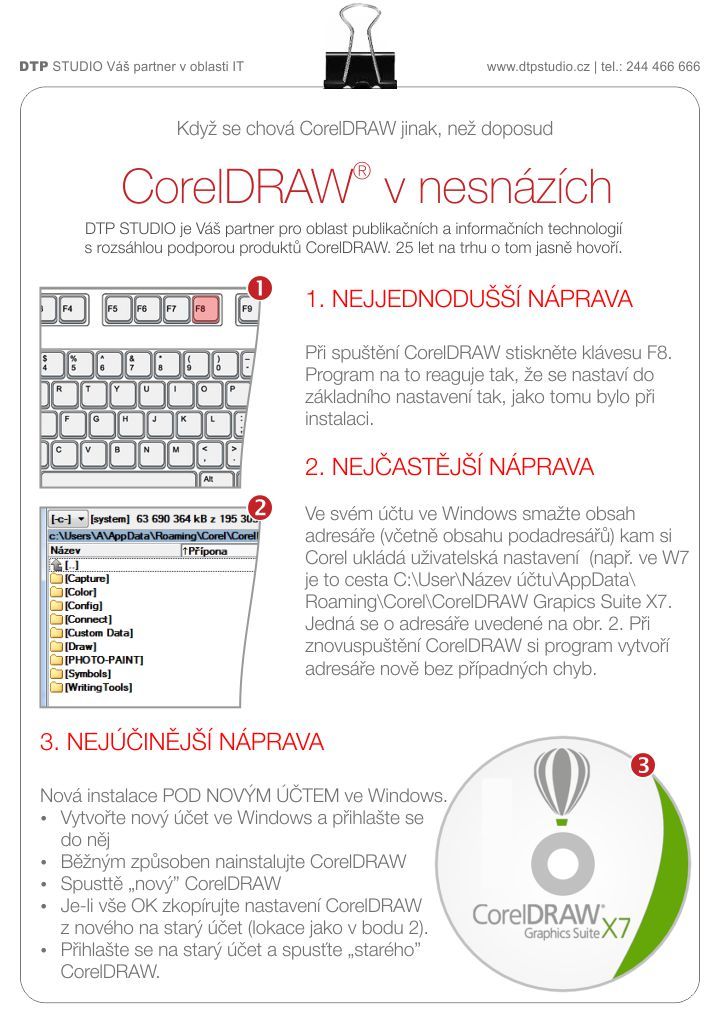
instalační a produktový servis
instalační a produktovy servis
Mnozí z Vás v počátku roku 2013 zaregistrovali ukončení činnosti kanceláře a oficiální hot-line společnosti Corel v ČR. DTP STUDIO na tyto skutečnosti reagovalo rozšířením svého předprodejního a poprodejního servisu a hot-line podpory pro uživatelé produktů CorelDRAW, kteří tyto produkty zakoupili u nás.
Jak vidíte, naše zákazníky neházíme přes palubu. I proto se vyplatí kupovat produkty CorelDRAW v DTP STUDIU! Od 21.3.2013 přidáváme ke každému u nás zakoupenému CorelDRAW verze SPECIAL vouchery s 14 denní instalační podporou a 30 až 90 denní produktovou hot-line podporou.
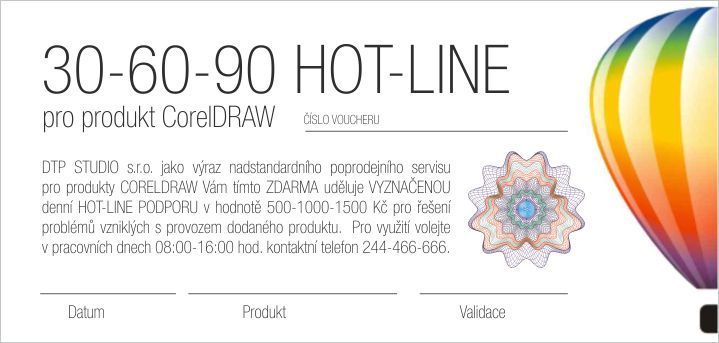
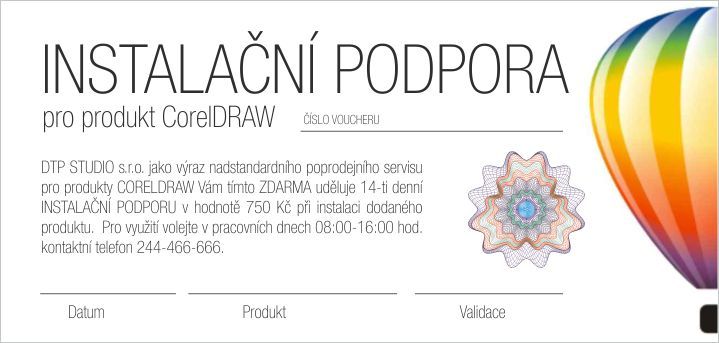
Upozorněni. Tyto podpory v žádném případě nenahrazují znalosti, které jsou k dispozici na instalačním DVD publikované formou HELPu či výukových videosekvencí.
download
SERVISPACK, PATCH A OPRAVNÉ UTILITY PRO PROGRAMY CORELDRAW
coreldraw 11
CorelDRAW Graphics Suite 11 Save Fix Update 1.17 MB | stahujte ZDE, CorelDRAW Graphics Suite 11 Service Pack 1 (Macintosh) 5.4 MB | stahujte ZDE, CorelDRAW Graphics Suite 11 Service Pack 1 (Windows) 6.06 MB | stahujte ZDE, CorelDRAW Graphics Suite 11 Service Pack 2 (Windows) 13 MB | stahujte ZDE, CorelDRAW Graphics Suite 11 SVG Filter 1.14 MB | stahujte ZDE, German release Type 1 Fonts (Disk 2) 35.5 MB | stahujte ZDE,
CorelDRAW 12
CorelDRAW Graphics Suite 12 Full/Upgrade EPS Fix (Chinese Simplified) 244 KB | stahujte ZDE, CorelDRAW Graphics Suite 12 Full/Upgrade EPS Fix (Multi-lingual) 249 KB | stahujte ZDE, CorelDRAW Graphics Suite 12 Full/Upgrade SP1 (English, German, French, Italian, Brazilian Portuguese, Spanish, Dutch) 12 MB | stahujte ZDE, CorelDRAW Graphics Suite 12 SP1 Activated Trial (English) 12 MB | stahujte ZDE, CorelDRAW Graphics Suite 12 SP1 Activated Trial (French/Italian/Dutch) 15 MB | stahujte ZDE, CorelDRAW Graphics Suite 12 SP1 Activated Trial (German) 12 MB | stahujte ZDE, CorelDRAW Graphics Suite 12 SP1 Activated Trial (Spanish/Brazilian Portuguese) 13 MB | stahujte ZDE, CorelDRAW Graphics Suite 12 SP1 Full/Upgrade (English) 12 MB | stahujte ZDE, CorelDRAW Graphics Suite 12 SP1 Full/Upgrade (French/Italian/Dutch) 15 MB | stahujte ZDE, CorelDRAW Graphics Suite 12 SP1 Full/Upgrade (German) 12 MB | stahujte ZDE, CorelDRAW Graphics Suite 12 SP1 Full/Upgrade (Japanese) 10.9 MB | stahujte ZDE, CorelDRAW Graphics Suite 12 SP1 Full/Upgrade (Spanish/Brazilian Portuguese) 13 MB | stahujte ZDE
Coreldraw x3
CorelDRAW Graphics Suite X3 Hot Patch 1 - EN/DE/FR/ES/IT/BR/NL 15.5 MB | stahujte ZDE | CorelDRAW Graphics Suite X3 SP1 Full/Upgrade (English, German, French, Italian, Dutch, Spanish, Brazilian Portuguese, Swedish, Finnish, Czech, Polish, Hungarian, Russian) 28.1 MB | stahujte ZDE | CorelDRAW Graphics Suite X3 SP2 Full/Upgrade (All languages, requires SP1 to be installed first) 40.7 MB | stahujte ZDE | Font Navigator Patch for CGS X3 SP2 505 KB | stahujte ZDE
coreldraw x4
CorelDRAW Graphics Suite X4 Hot Fix 2 – Full/Upgrade (all languages) 9.6 MB | stahujte ZDE | CorelDRAW Graphics Suite X4 SP2 (cumulative update that includes all previous patches and fixes) Full/Upgrade (all languages) 63.2 MB | stahujte ZDE
coreldraw x5
CorelDRAW Graphics Suite X5 (and CorelDRAW Premium Suite X5) Service Pack 3 Full/Upgrade 193 MB | stahujte ZDE - Tato aktualizace je kumulativní aktualizací zahrnující všechny předchozí opravy různých typů a není určena pro produkt CorelDRAW Home & Student Suite X5 Edice pro domácnosti a studenty. Instalace aktualizace může vyžadovat původní disk DVD. Každý produkt CorelDRAW je opatřen číslem verze. Chcete-li zjistit číslo verze, klikněte na položky Nápověda a O aplikaci nebo otevřete soubor volinfo.txt v kořenové složce disku DVD. Při instalaci této aktualizace stáhněte aktualizaci do systému a uložte ji na pevný disk. Spusťte Instalační soubor aktualizace. Podle pokynů si přečtěte licenční smlouvu k softwaru a dokončete instalaci. V případě jakýchkoli technických obtíží při instalaci této aktualizace se obraťte na službu technické podpory společnosti Corel.
corelDRAW x6
Sada CorelDRAW Graphics Suite X6.1 bude aktualizovat verze CorelDRAW Graphics Suite X6 16.0.0.707. Číslo verze po instalaci této aktualizace bude 16.1.0.843.Nová verze obsahuje vylepšení sady CorelDRAW Graphics Suite X6, stejně jako nové funkce produktu a schopnost přihlásit se k členství v CorelDRAW! | 237 MB stahujte ZDE | V rámci poprodejního servisu pro uživatele CorelDRAW GS X6 jsme připravili nejen řadu doplňků, ale i publikujeme popis update CorelDRAW GS X6 na CorelGS X6.2. Instalací aktualizace získáte CorelDRAW GS X6.2 (číslo verze 16.2.0.998). Nová verze obsahuje vylepšení sady CorelDRAW Graphics Suite X6, stejně jako nové funkce produktu a schopnost přihlásit se k členství v CorelDRAW! Samotná aktualizace CorelDRAW GS X6.2 má velikost 103 MB stahujte ZDE Následující části popisují nové funkce a vylepšení které jsou součástí aktualizace Update 2. Nová verze obsahuje vylepšení sady CorelDRAW Graphics Suite X6, stejně jako nové funkce produktu a schopnost přihlásit se k členství v CorelDRAW! stahujte ZDE
kompatibilita
kompatibilita starších produktů Corel na Windows 7
CorelDRAW Graphics Suite X4, Corel DESIGNER Technical Suite X4 , Digital Studio 2010, Home Office , MovieWriter Pro 2010 a MovieWriter Pro Ultimate 2010 , Painter 11, Painter Essentials 4, Painter Sketch Pad, Paint it! touch, PaintShop Photo Express 2010, Paint Shop Pro Photo X2 Ultimate (Painter Essentials Photo a Media One Plus nejsou podporovány), VideoStudio Express 2010, VideoStudio Pro X2, WinDVD 2010, WinDVD Pro 2010, WinZip 14, WordPerfect Office X4
Tyto produkty byly testovány a nemají žádné známé problémy při běhu na Windows 7. Budou se chovat podobně jako stejný produkt běžící na systému Windows Vista nebo předchozích operačních systémech. V závislosti na produktu mohou být též podporovány nové funkce Windows 7. Ujistěte se, že máte nainstalovanou nejnovější aktualizaci Service Pack pro každý produkt, který běží na Windows 7.
CorelDRAW Graphics Suite X6 | Corel Painter 12 (Windows/Mac) | Corel Office | Corel PaintShop Pro X5 | Corel VideoStudio Pro X5 | Corel WordPerfect Office X6 – Standard Edition. Tyto produkty byly testovány a nemají žádné známé problémy při běhu na Windows 8. V závislosti na produktu mohou být též podporovány nové funkce Windows 8.